
如何下载 YouTube 文字稿:TXT 与 SRT 操作指南
用 AnyScript 从 YouTube 链接取得文字稿并下载 TXT 或 SRT。对照真实文件选择格式,也了解如何继续分析同一视频的开头与结构。
下载 YouTube 文字稿,可以把公开链接粘贴到 AnyScript 的 YouTube 文字稿下载工具。打开结果,找到 Transcription,再选择 Download → Download as .txt 或 Download as .srt。阅读和记笔记选 TXT;需要带时间轴的字幕时选 SRT。
AnyScript 把视频与带时间戳的文字放在一起,便于回到要保存的那句话。同一结果页也能查看开头与结构分析,适合把文字稿作为自己创作的参考。
下面的视频演示在 AnyScript 下载 TXT 和 SRT,再查看同一教程的开头和结构。
YouTube 无法播放?在这里观看。
视频使用英文界面和英文旁白。
1. 从 YouTube 链接取得文字稿
先准备一条能打开、能播放的公开视频。本例使用我们制作的 2 分 24 秒 YouTube Shorts 教程:
https://www.youtube.com/watch?v=lrnUOiuXTYg把链接粘贴到下载工具,选择 Get Transcript,按页面提示登录或确认用量。如果已经有完成的结果,直接打开即可。
本例的 TXT、SRT 取得于 2026 年 10 月 27 日。下面使用这两份文件,对照教程的开头提问与结尾操作。
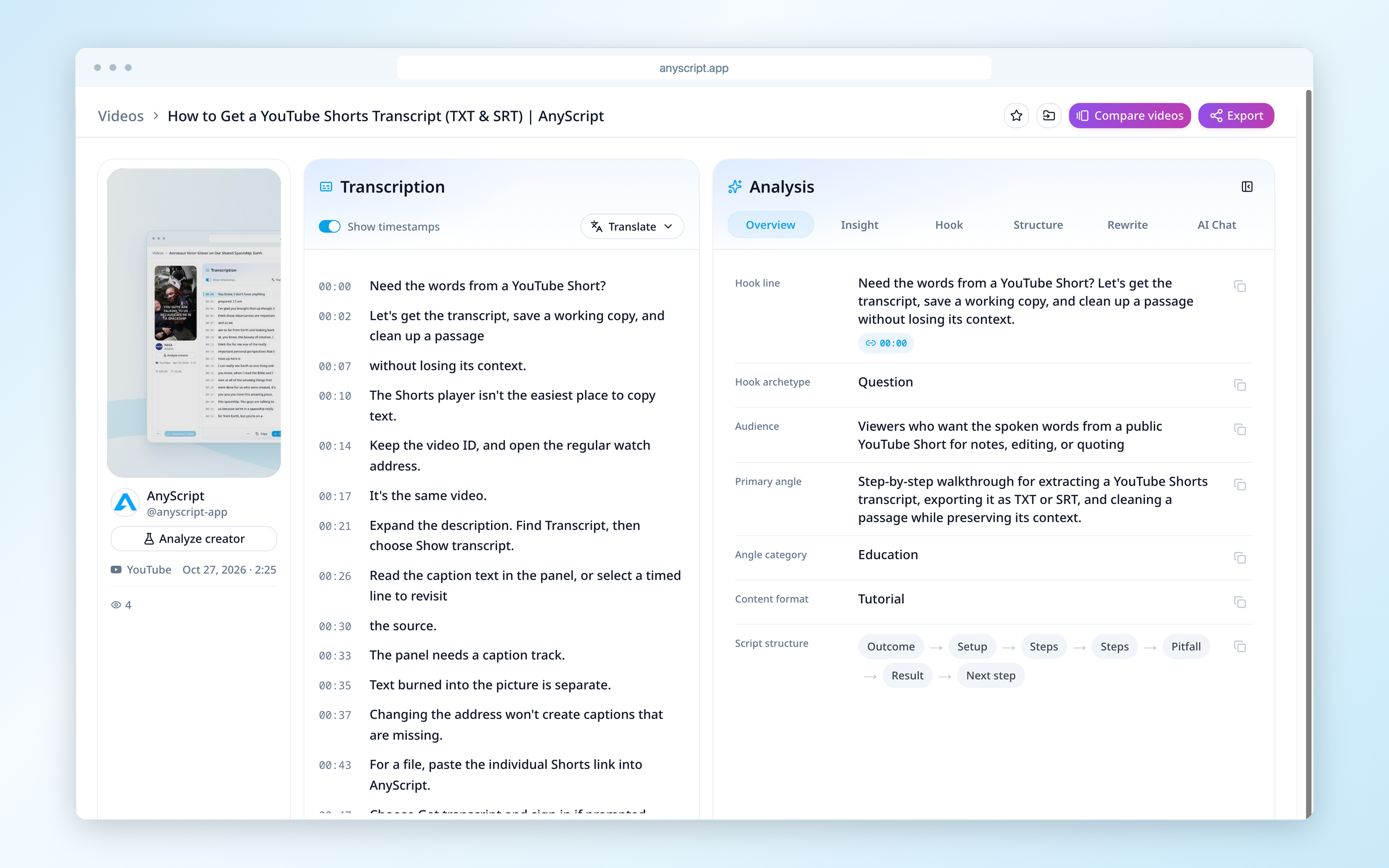
Copy 和 Download 位于 Transcription 下方,右侧 Analysis 有另一套操作入口。
2. 在下载菜单选择 TXT 或 SRT
打开 Transcription 下方的 Download,选择需要的格式。需要讲话文字时使用这个菜单;另一侧的分析导出入口对应分析内容。
| 下一步要做什么 | 选择 | 文件内容 |
|---|---|---|
| 阅读、搜索或整理到文档 | Download as .txt | 带行时间戳的纯文本 |
| 给原视频添加字幕轨 | Download as .srt | 包含编号、开始与结束时间的字幕块 |
| 直接复制一小段文字 | Copy | 剪贴板文字;Show timestamps 控制其中的时间标记 |
两种下载都是文本文件,但适用位置不同。把 TXT 改名为 .srt,不会补出字幕播放器需要的时间信息。
3. 打开已经下载的文字稿
从浏览器下载列表中找到文件,用纯文本编辑器打开。本例 TXT 的开头是:
[00:00] Need the words from a YouTube Short?
[00:02] Let's get the transcript, save a working copy, and clean up a passage
[00:07] without losing its context.
可以搜索内容、把一段话复制到笔记,或按时间戳回到视频。如果想要连续段落,在另一份副本中合并各行即可。
同一结果的 SRT 开头是:
1
00:00:00,650 --> 00:00:02,838
Need the words from a YouTube Short?

2
00:00:02,838 --> 00:00:07,031
Let's get the transcript, save a working copy, and clean up a passage箭头两侧分别是字幕开始和结束时间,00:00:02,838 表示 2.838 秒。手动编辑时保留编号、箭头、逗号和空行。美国国会图书馆的 SRT 格式说明介绍了这些结构。
SRT 打开后显示文字很正常。要看到字幕效果,需要在播放器或剪辑软件里把它与视频一起导入。尤其是删过开头或剪掉中间片段后,应对照实际使用的视频版本检查。
4. 对照文字,继续理解视频怎么组织内容
如果下载文字是为了学习这条视频,可以留在 AnyScript,在 Analysis 中打开 Hook 或 Structure。Hook 查看开头,Structure 查看内容怎样推进;阅读分析时,文字稿仍在旁边。
这条教程可以重点比较开头的提问和后面的操作顺序。这样既拿到了原话,也能研究一条实用教程如何组织内容。深入分析功能取决于所用方案。
下载结果不符合预期时
- TXT 带时间戳: 这是文本导出格式。需要不带时间的剪贴板文字时,先调整 Show timestamps,再选择 Copy。
- 编辑器拒绝 SRT: 确认下载的是 SRT,而不是改名后的 TXT,并保留编号与时间格式。
- 字幕对不上剪辑版: 使用与这个剪辑版本对应的字幕,或在字幕编辑器调整后检查播放。
- 没有文字可以下载: 先回到视频链接和结果。找不到 YouTube 面板时,可按通过 AnyScript 获取文字的步骤继续。
用 AnyScript 下载 YouTube 文字稿,把文件留作阅读资料,也可以继续查看同一视频的分析。其他来源可参考 TikTok 、Instagram Reel 或 X/Twitter 教程。