
如何获取 Twitter/X 视频文字稿并下载 TXT
从 X/Twitter 单条视频帖子获取口播文字,使用 AnyScript 复制或下载 TXT,再对照同一来源查看开头和结构分析。
获取 X 视频文字稿,可以先打开附带视频的单条帖子并复制链接,粘贴到 AnyScript 的 X / Twitter 文字稿工具,点击 Get Transcript。结果返回后打开 Transcription,通过 Copy 复制文字,或选择 Download → Download as .txt 保存文本文件。
输入链接时,关键是找到真正附带目标视频的那条帖子。主页、讨论串或评论另一段视频的引用帖,都可能让你拿错来源。下面依次说明如何选链接、取得文本,以及处理访问失败。按钮名称保留英文,方便对照界面。
下面的视频用同一条 NASA 视频帖演示获取文字和 TXT,再查看它如何组织信息。
YouTube 无法播放?在这里观看。
视频使用英文界面和英文旁白。
1. 打开真正附带视频的单条帖子
复制前,先把视频打开为单条帖子。status 地址用于标识这条帖子,本篇使用的真实 NASA 案例如下:
https://x.com/NASA/status/2113776971603689874AnyScript 能识别 x.com 和 twitter.com 的单条 status 链接。旧地址里出现 Twitter,本身不是改链接的理由;先确认它最终指向目标视频。
常见入口有三种:
| 当前打开的内容 | 应使用的链接 |
|---|---|
| 帖子直接附带视频 | 这条帖子的单独链接 |
| 引用帖展示了另一条帖子的视频 | 打开被引用的源帖,复制源帖链接 |
| 预览卡片指向 YouTube 等外站 | 打开实际视频来源,使用对应支持平台的链接 |
播放附带的视频,确认确实有需要提取的讲话。本流程处理一条帖子附带的视频;纯文字、图片和 X Spaces 应使用其他处理方式。
2. 提交链接,打开 Transcription
把链接粘贴到 X / Twitter 工具的视频 URL 输入框,点击 Get Transcript。页面如有登录或用量提示,按当前提示操作。
结果加载后打开 Transcription,核对来源信息。分析栏与文字稿是不同内容。如果页面提示只有部分结果,下载文件也应按部分结果使用。
一条真实 X 视频取得了什么
2026 年 10 月 27 日,我们提交了 NASA 的公开视频帖,并下载 TXT 和 SRT。源播放器报告时长 59.893 秒,AnyScript 显示为 1 分钟。TXT 有 16 条带时间戳的文本,从 00:00 开始,最后一行从 00:59 开始。
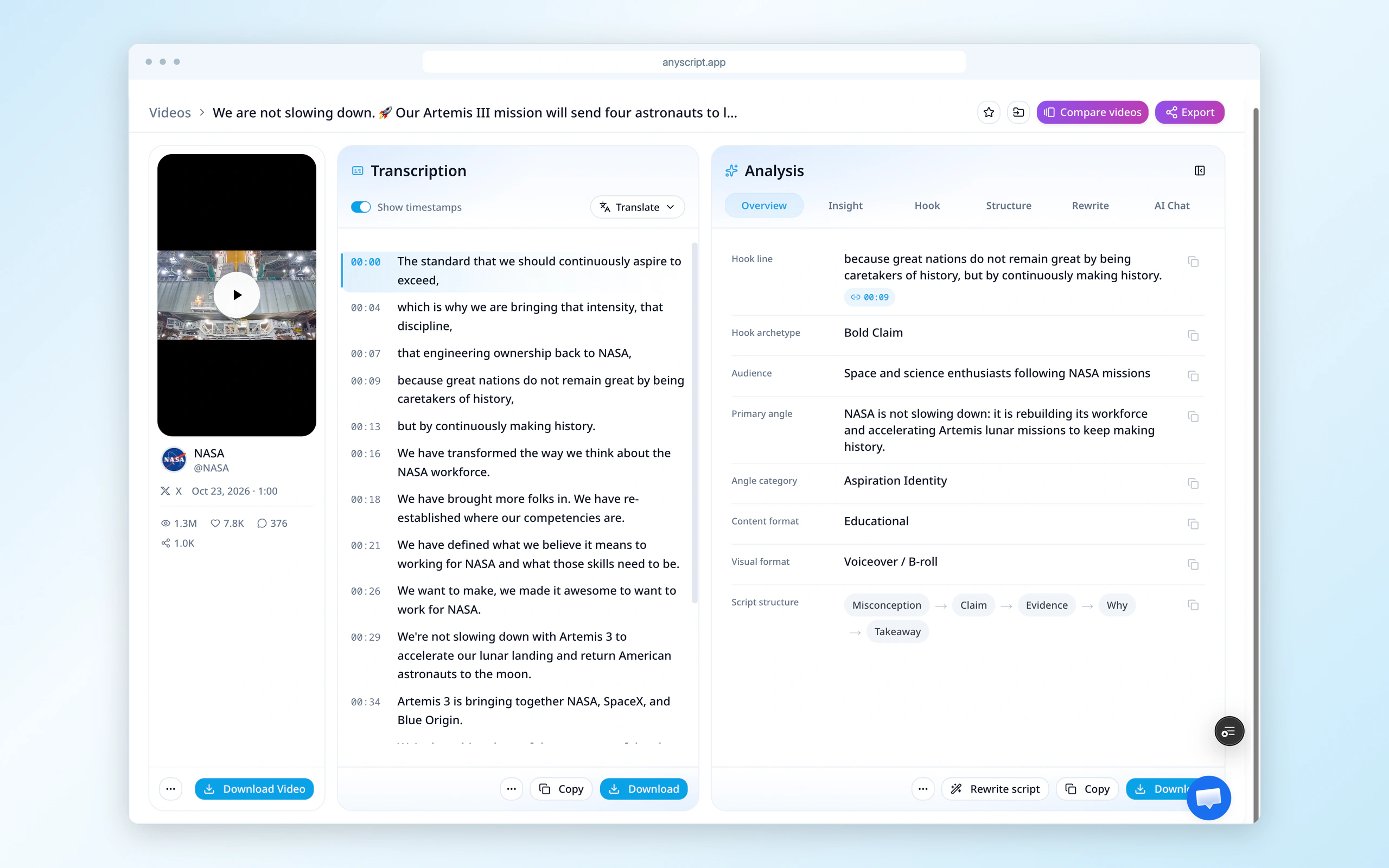
上方源帖对应的真实返回文本。需要口播时读取 Transcription 栏;右侧分析属于内容解读。
帖子文案以“We are not slowing down.”开头,下载的文字稿则以“The standard that we should continuously aspire to exceed”开头。两者内容不同;复制播放器上方的文案,不能代替提取视频里的讲话。
3. 复制文字,或下载 TXT
在 Transcription 中点击 Copy,再到文档或笔记应用粘贴。Show timestamps 决定复制的文字是否带逐行时间标记,复制前选好需要的状态。
需要本地文件时:
- 点击文字稿下方的 Download。
- 选择 Download as .txt。
- 用文本编辑器打开下载文件,确认是目标文字稿。TXT 导出会保留逐行时间戳。
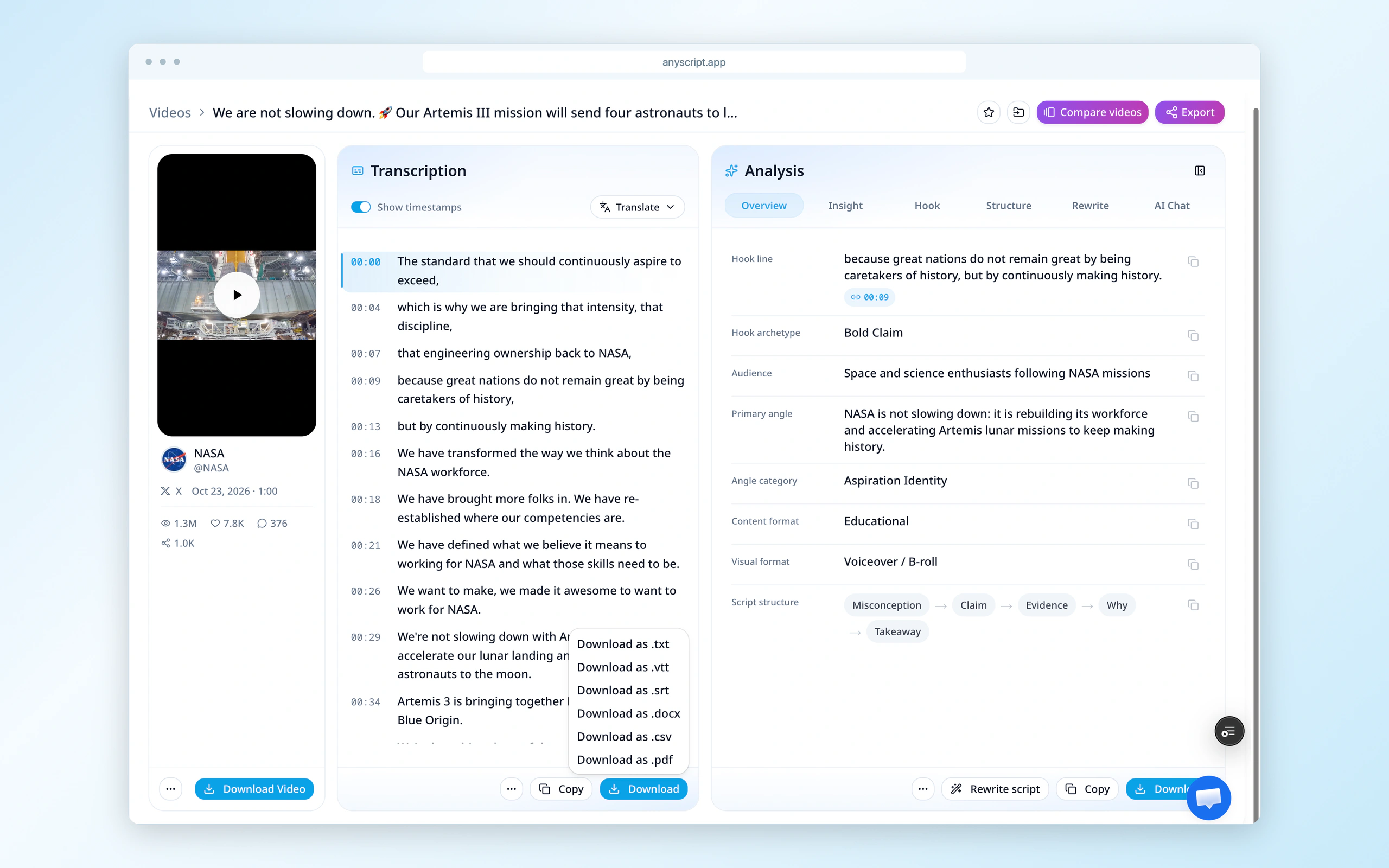
同一份完成结果的 Download 菜单。选择 Download as .txt,即可把口播保存为文本文件。
到这里,返回的口播已经保存在结果页之外。引用重要人名或数字前回听确认;以后需要返回来源时,可以把公开帖子链接保存在笔记旁。
选择 SRT 前,先注意本例的时间问题
本例 NASA SRT 有 16 条字幕,但最后一条从 59.000 秒延续到 88.979 秒,超出源视频的 59.893 秒。如果只是需要文字,本例选 TXT 即可;原始 SRT 必须先检查并修正末条时间,才能用于字幕。
需要字幕时,选择 Download as .srt,导入同一版视频,对照实际结尾讲话检查。根据内容缩短或移除越界条目即可,不要为让末尾对齐而整体平移文件,影响前面的时间。TXT 与 SRT 下载教程另有格式和时间检查说明。
4. 继续拆解视频的开头与结构
保存文字后,如果还想研究帖子里视频的表达,可以在 Analysis 打开 Hook 或 Structure,对照同一视频的讲话阅读分析,而不是把帖子简介当作脚本。
NASA 这条视频可以重点看开头的表述,以及后面怎样展开它。既需要准确摘录,也想了解短声明的组织方式时,这个流程更有用;深入分析功能取决于所用方案。
X 视频链接处理失败时怎么办
先检查来源帖子。 重新打开复制的地址。如果是引用帖,进入真正附带视频的源帖。如果只有图片或外站预览,应改用实际视频来源。
区分浏览器访问与工具访问。 自己登录 X 后能播放,不代表转写服务也能取得媒体。重复请求或把 x.com 换成 twitter.com,不能证明访问问题已经解决。只需一小段且能播放时,可以回听手打;否则寻找可访问的原版,或向所有者索取文本。
结果为空时,先听是否有讲话。 配乐片段或无声动画可能没有口播。帖子文字和画面大字,也不一定有对应的语音。
保留覆盖范围限制。 如果视频仍在讲话,而返回文本已经停止,应把该段视为不完整。可手动听录缺失部分,不要用帖子描述代替未取得的讲话。
常见问题
只用 X 自带字幕可以吗?
只是想边看边理解,可以先找网页播放器里的 CC。X 的官方视频帮助说明,并非每条视频都有字幕。播放字幕适合跟随一小段内容;需要独立文本文件时,再使用上面的复制或下载流程。
能一次转写整个讨论串吗?
本篇处理一条帖子附带的视频。需要多条视频时,分别打开各自的源帖;讨论串链接并不代表一份合并音频。
准备好附带视频的单帖链接后,打开 X / Twitter 文字稿工具,获取结果并复制,或下载 TXT。