
YouTube 不显示文字稿?用 AnyScript 获取文本
找不到 YouTube 的 Show transcript 时,尝试把公开链接交给 AnyScript,复制或下载文字,并在同一结果页查看开头与脚本结构分析。
YouTube 不显示文字稿时,可以把公开链接粘贴到 AnyScript 的 YouTube 文字稿工具。选择 Get Transcript,打开 Transcription,再复制文字或下载 TXT、SRT。这个流程从视频链接开始,不必先打开 YouTube 的文字稿面板。
视频本身仍需要可访问。想保存一段话、取得文本文件,或研究视频脚本时,这条路线更有用:AnyScript 把来源、带时间戳的文字与视频分析放在同一结果页。
下面的视频用我们的带字幕教程演示在 AnyScript 从链接获取文字,并继续查看视频分析。
YouTube 无法播放?在这里观看。
视频使用英文界面和英文旁白。
1. 复制单条 YouTube 视频链接
打开视频本身,确认可以播放,再复制 Share 链接或浏览器地址。这里需要一条视频,不是频道或播放列表概览。
下面使用我们制作的 2 分 24 秒公开教程:
https://www.youtube.com/watch?v=lrnUOiuXTYg提交链接前,不必先从 YouTube 抄取文字。Shorts 地址也可以指向单条视频;如果想尝试YouTube 自带的文字稿入口,可参考 Shorts 文字稿教程。
2. 在 AnyScript 获取文字稿
把 URL 粘贴到 YouTube 工具,选择 Get Transcript,按页面提示登录或确认用量。结果完成后找到 Transcription。
对照来源预览和第一句话,确认内容对应目标视频。本例返回文字的开头是“Need the words from a YouTube Short?”,我们还在 2026 年 10 月 27 日下载了它的 TXT、SRT。
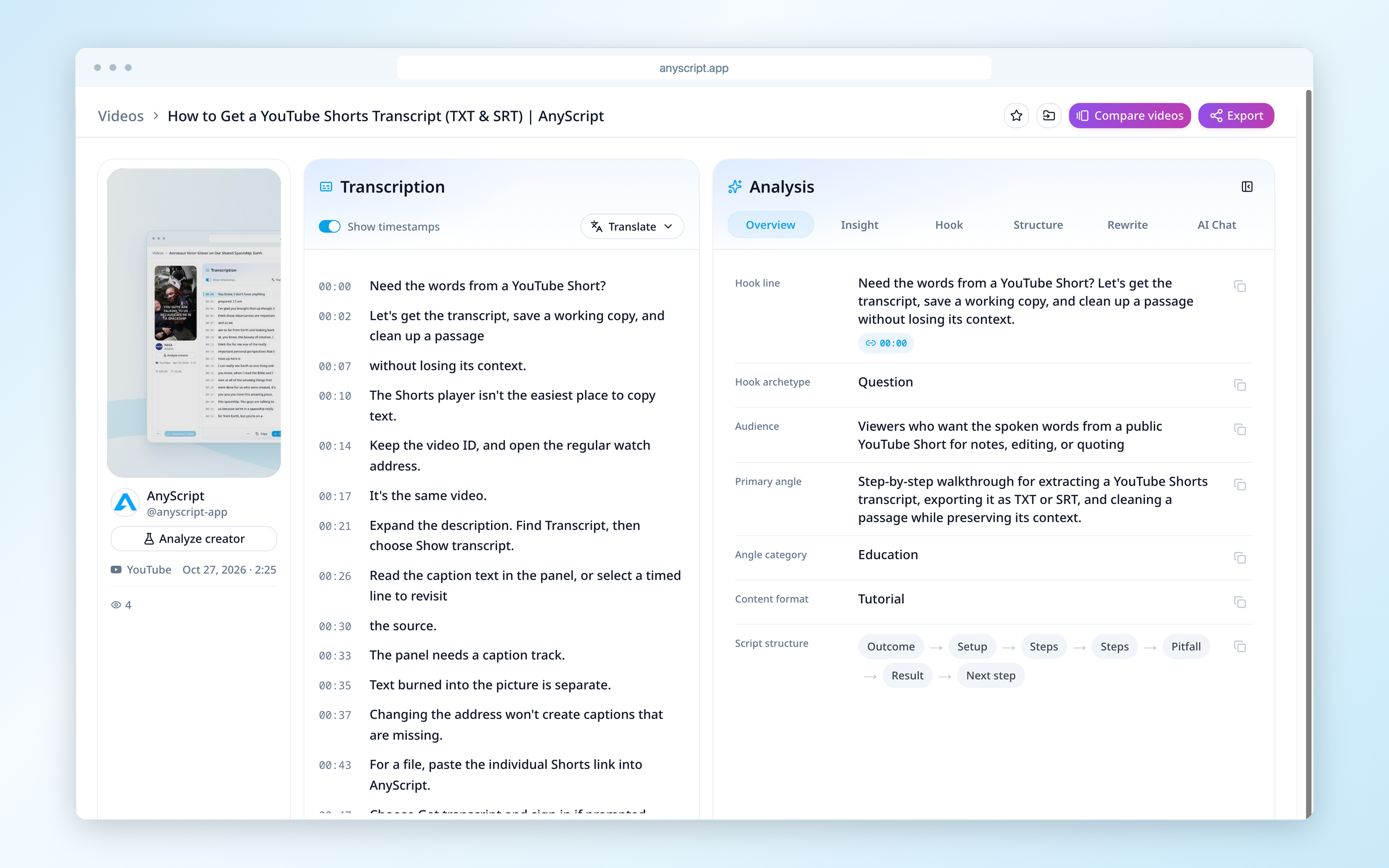
文字在 AnyScript 中与来源视频并排,Copy 和 Download 位于文字稿下方。
这个示例使用一条带字幕的公开视频及其真实结果。如果问题是音频缺失或来源无法访问,应先看下方限制,再决定是否重试。
3. 复制一段话,或把文件下载下来
需要引用或记笔记时,选择 Transcription 下方的 Copy。通过 Show timestamps 决定剪贴板文字是否保留时间标记。
保存到本地时,选择 Download → Download as .txt。需要定时字幕时选 Download as .srt,并对照实际使用的视频检查。YouTube 文字稿下载指南用同一条教程解释两种格式。
这也是YouTube 自带的面板不方便打开时使用 AnyScript 的理由:在同一个结果页处理返回文字,并把文件下载下来。
4. 接着看开头与脚本结构
想学习这条视频的表达,可以在 Analysis 打开 Hook 或 Structure。Hook 查看视频怎样开场,Structure 展示想法和操作怎样展开;来源与文字稿仍在旁边,可以对照阅读。
这条教程可以重点比较开头的提问与后续步骤。既保留原话作为参考,也能研究解释顺序。深入分析功能取决于所用方案。
视频、文字和分析放在一起,便于保存所需原话,同时研究信息怎样组织和展开。
AnyScript 也获取不到视频时怎么办?
找不到 Show transcript 按钮,与来源本身缺失,是不同的问题:
- 视频私密、删除或受限: 先取得访问权限或可访问的原版。换一个文字界面不能绕过来源权限。
- 视频没有提供字幕: 先确认存在需要转写的语音。转写需要可用字幕或能读取的语音音频。链接处理失败时,应选择接受获准使用的来源或文件的音频转写方式,或向创作者索取文字。
- 返回文字不完整: 对照文字结束的位置与视频,先回听缺少的片段,再决定如何使用。
如果偏好 YouTube 自带的面板,它的官方说明适用于带字幕的视频:打开普通观看页,展开简介,再找 Show transcript。自有视频没有字幕时,可先在 YouTube Studio 检查字幕状态。
对于能播放的公开视频,可以先把链接交给 AnyScript。先拿到文字,再在同一工作区研究它的开头与结构。