
如何获取 YouTube Shorts 文字稿:从字幕到可用的整理稿
找到 YouTube Shorts 的原生文字稿,下载 TXT 或 SRT,并用真实示例学习如何整理片段、保留上下文和核对字幕时间。
获取 YouTube Shorts 文字稿,可以先把 Short 打开为普通 YouTube 观看页,展开简介,寻找 Show transcript。如果需要文件,则把公开的 Shorts 链接粘贴到 AnyScript 的 Shorts 文字稿工具,在结果的 Transcription → Download 中下载。
容易让人困惑的是 Shorts 播放器:视频上可以有字幕,却没有一块能选中文字的区域。而能复制的文字稿,也不等于能放进剪辑时间线的字幕文件。
本文用 NASA 的 《Astronaut Victor Glover on Our Shared Spaceship: Earth》 贯穿这些区别:找到原生文字稿、保存原文,再把零碎时间行整理为有用的摘录,同时保留说话者的原意。
先确定需要什么结果
| 你需要什么 | 从哪里开始 | 需要保留什么 |
|---|---|---|
| 读懂或引用一句话 | 可用时,使用 YouTube 原生文字稿面板 | 原文、来源链接、时间点 |
| 用于笔记或研究的口播脚本 | 可下载的 TXT 文字稿 | 一份未改动原稿和一份整理稿 |
| 给自己的视频剪辑配字幕 | SRT 导出 | 字幕时间区间,以及播放校对 |
| 只出现在画面中的文字 | 查看实际视频帧 | 单独的画面笔记;语音文字稿可能没有这些内容 |
只需要一句话,先试 YouTube。需要编辑文档或带时间的文件,可以直接看下载操作。
找到 Shorts 播放器背后的文字稿
Short 和普通观看页使用同一个视频 ID。NASA 这个例子的两种地址是:
Shorts: https://www.youtube.com/shorts/yuT7iQC-yro
Watch:  https://www.youtube.com/watch?v=yuT7iQC-yro
在桌面浏览器打开第二个地址。变化的是 YouTube 展示视频的方式,录制内容没有变化。
- 点击视频下方简介里的 more。
- 找到 Transcript 区域,点击 Show transcript。
- 阅读或选择所需文字;点击带时间的行,回到视频对应位置。
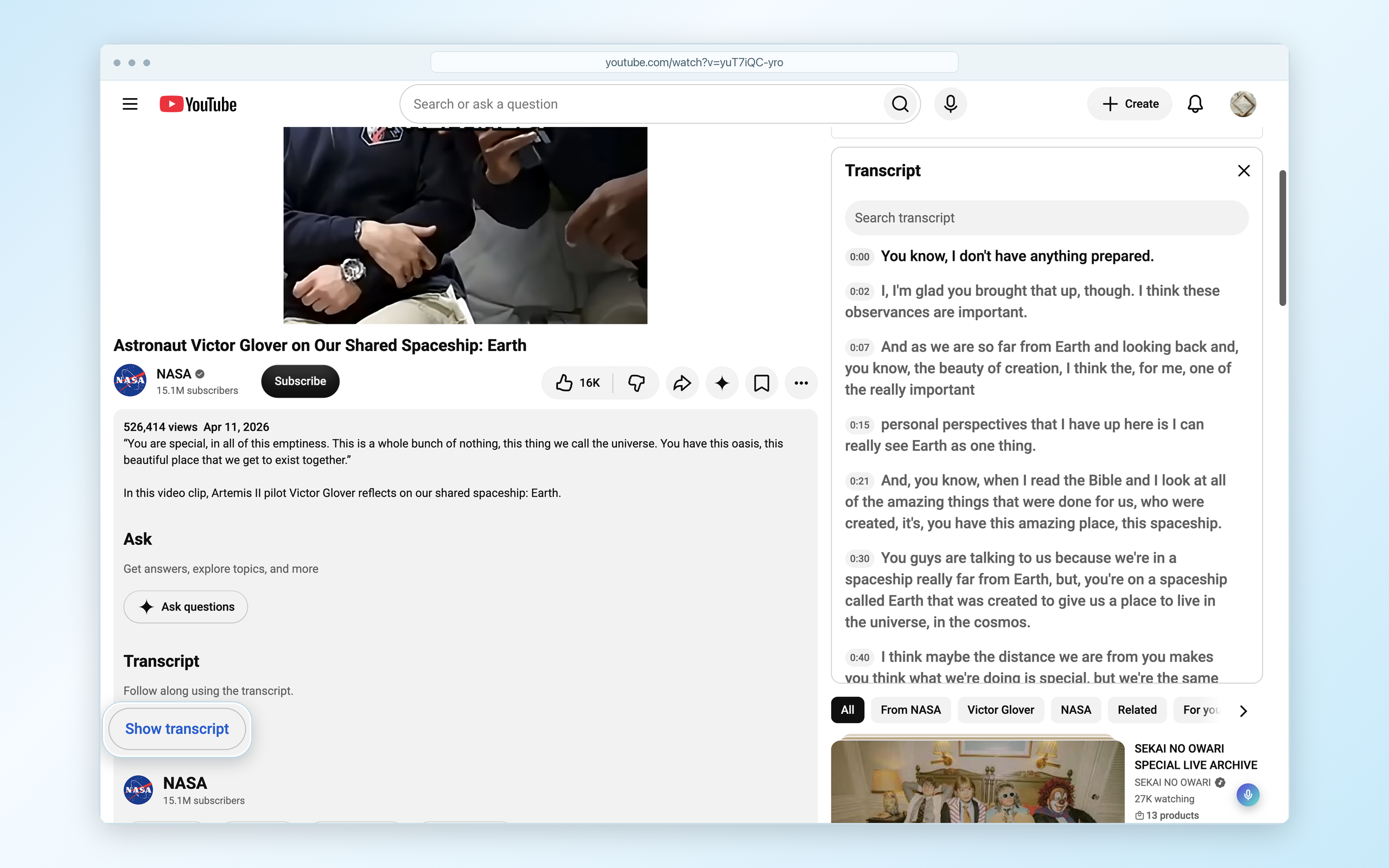
同屏保留视频来源和文字稿。镜片取自同一张英文截图,在原位置放大 Show transcript 入口。
YouTube 官方说明介绍的是带字幕视频的面板。把 Shorts 地址改成 watch 地址,不会凭空生成字幕,也不保证面板一定出现。
为什么视频上显示的字还不够
观看 Short 时,有三种东西都可能被理解为“文字稿”:
- 可切换的字幕轨道:随时间显示,可以在播放器中开关。
- 文字稿面板:把字幕文字列出来,便于阅读和跳转。
- 烧录进画面的文字:视频图像的一部分,可能是精简过的口播、标题,也可能根本没人读出来。
复制脚本时,这些区别会影响结果。产品名、编号列表等画面标题可能对理解 Short 很重要,但不会出现在口播文字稿里。把它们单独写进画面笔记,不要直接补进说话者的原话。
没有 Show transcript 时,检查一次普通观看页。YouTube 说明,自动字幕可能尚未处理完成,也可能受音质、语言支持、多人重叠说话影响。官方排查说明列出了这些情况。反复改地址不会修复缺失的字幕轨道。
使用 AnyScript 下载 Shorts 文字稿
要搜索完整脚本、比较不同段落,或在其他应用里编辑,保存文件更方便。下面使用同一条 NASA Short。
1. 粘贴单条 Short 的链接
打开 Shorts 文字稿工具,粘贴:
https://www.youtube.com/shorts/yuT7iQC-yro点击 Get transcript。直接使用 /shorts/ 地址即可;前面转换 watch 地址的操作,是为了寻找 YouTube 原生面板。如果出现登录提示,先登录再继续。
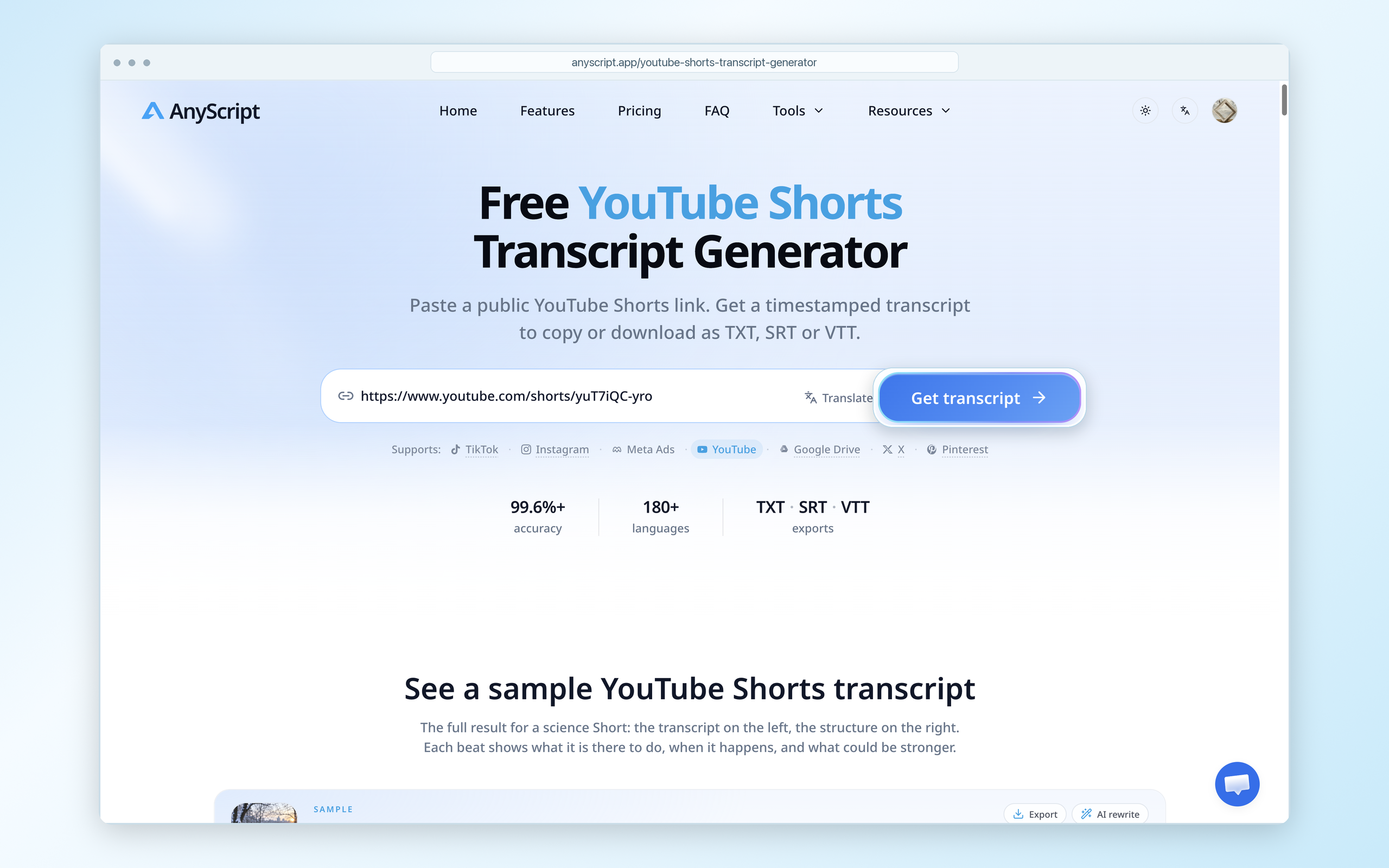
使用视频本身的链接。频道页或搜索结果页并不能指明这一条 Short。
2. 校对时保留时间戳
在结果中找到 Transcription,打开 Show timestamps。检查人名、引用或跨行句子时,每行旁边的时间可以帮助你回到原视频位置。
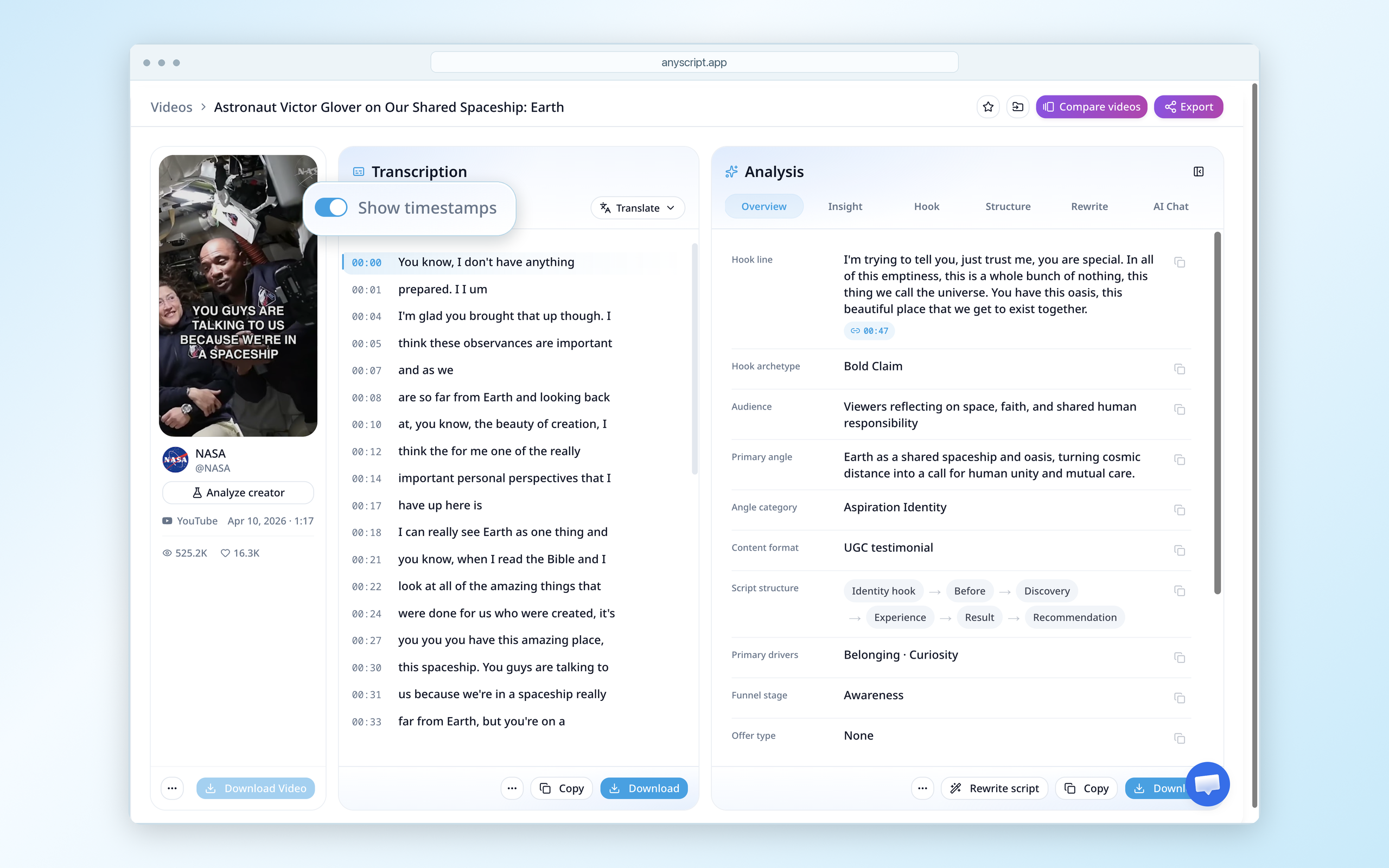
开头被分成短片段;00:01 接着上一行的句子。镜片在原位置放大时间戳开关。
不要把每一行都当成完整句子。上面的 YouTube 面板把开头放在同一个时间条目里,下载的 TXT 则分成两行;行数不同,本身并不能证明丢了词。先复制足够的上下文,读懂完整意思,再决定删取范围。
3. 下载文字或字幕文件
点击 Transcription 下方的 Download。结果里还有独立的分析控件;需要口播原文时,使用文字稿自己的菜单。
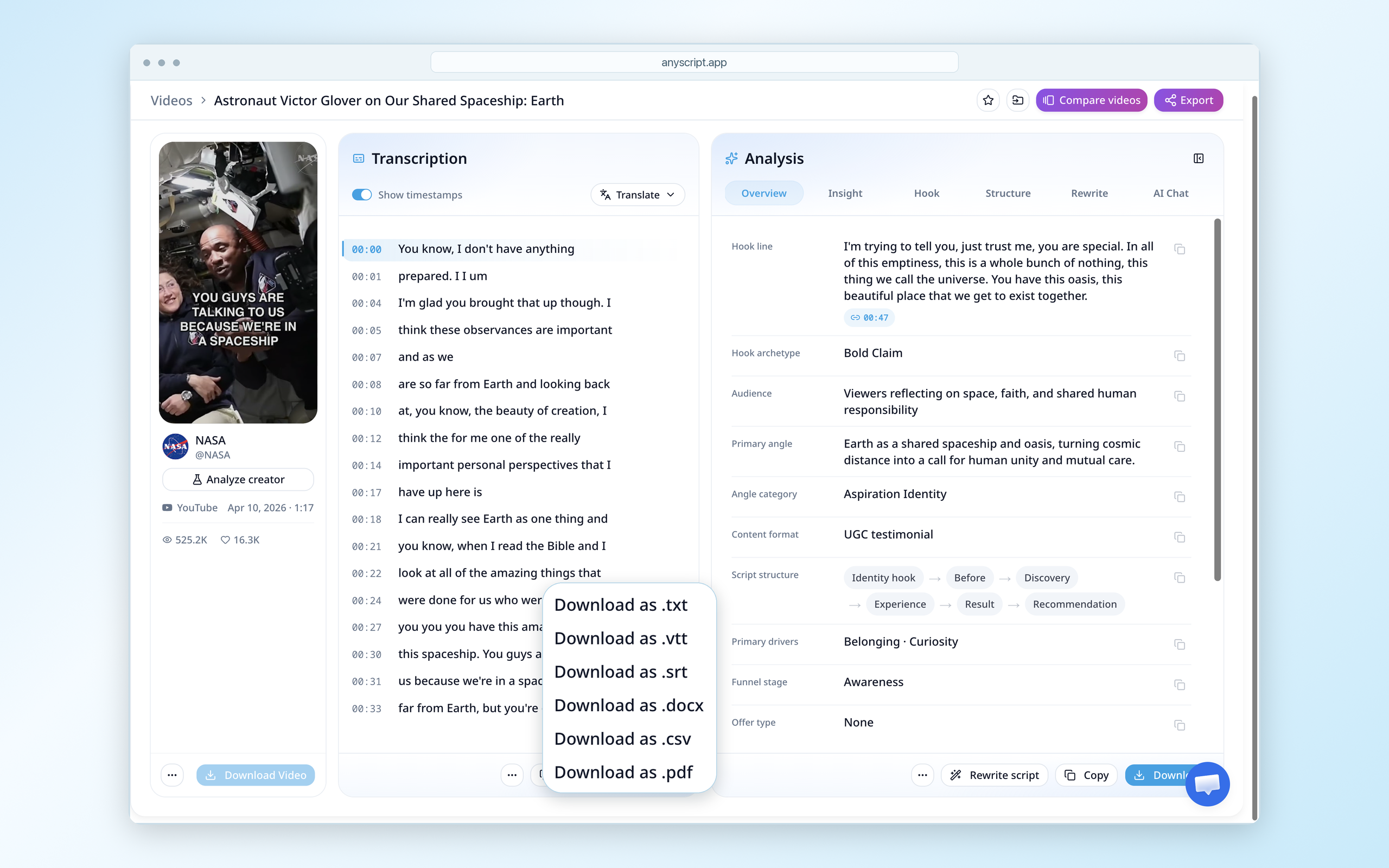
要阅读、搜索或编辑,选 TXT。要带开始和结束时间的字幕片段,选 SRT。本例下载的 TXT 包含每行开始时间;SRT 包含编号和时间区间。
把零碎时间行整理成可用摘录
文件解决了“拿到文字”的问题,却不会替你决定句子边界、上下文范围和引用的编辑尺度。
以下是实际下载的 TXT 中的一段:
[00:30] this spaceship. You guys are talking to
[00:31] us because we're in a spaceship really
[00:33] far from Earth, but you're on a
[00:35] spaceship called Earth that was created
[00:38] to give us a place to live in the
[00:39] universe in the cosmos. I think
第一行先结束前一句,再开始我们要摘录的句子;最后一行先结束这句话,又开始下一句。整行复制会把两端的零散内容也带进摘录。
整理阅读稿,不另造一句话
制作阅读稿时,可以删除时间戳、连接片段并调整标点。这段会变成:
You guys are talking to us because we're in a spaceship really far from Earth, but you're on a spaceship called Earth that was created to give us a place to live in the universe, in the cosmos.
根据约 00:30–00:39 的文字稿拼接的阅读稿;增加了便于阅读的标点。
关键是 but。它连接宇航员所在的飞船与观众所在的地球。即便剩下的单词都识别正确,把这段裁成几个孤立短语,仍可能丢掉原意。
要作为精确引用发表前,回放完整句子,逐字核对音频。文字稿能带你回到相关位置,但不能单独证明每个词都正确。保留原文件,才能分清返回内容和自己的编辑。
保存文字,也保存它在视频中的位置
这个 Short 的研究笔记可以这样写:
| 字段 | 本例笔记 |
|---|---|
| 来源 | NASA — Astronaut Victor Glover on Our Shared Spaceship: Earth |
| 回看片段 | 约 00:30–00:39 |
| 概述 | Glover 将观众居住的地球,比作自己正在其中讲话的飞船。 |
| 必要上下文 | 他此前已提到,从太空看地球是一个整体;这段是在展开该观点。 |
| 回看链接 | 从 00:30 打开观看页 |
这里的概述是编辑笔记,既不是原话,也不是 AnyScript 自动生成的结果。
收集 Shorts 脚本、研究开头时,位置尤其重要。这段在三十秒左右开始,不能因为比第一句更容易记住,就把它归为该 Short 的开场 hook。只保存一句话、不保留时间点,很容易造成这种误判。
把文字稿用作字幕,还需要检查时间
TXT 和 SRT 的用途不同。TXT 中连接碎片,能让脚本更好读;SRT 的文字放在带时间的字幕片段中,只改文字不能修复播放效果。
2026 年 10 月 21 日为本例下载的 SRT,开头两段时间有重叠:
Cue 1: 00:00:00,000 --> 00:00:04,360
Cue 2: 00:00:01,399 --> 00:00:05,639
第一段还没结束,第二段就开始了。发布字幕前,先导入编辑器预览;为达到需要的显示效果,可能要合并或重新计时。
如果把 Short 剪成更小的片段,还有一个问题:字幕时间依然对应原视频。举一个剪辑示意:新片段恰好从原视频 00:30 开始,那么原来的 00:35 字幕,应在新时间线约 00:05 出现。有些编辑器会在裁剪时处理这个偏移,否则就要自行调整。这是计时示例,不代表已经测试了某个具体编辑器。
阅读稿和字幕文件应分别保存。适合笔记的完整段落,不一定适合屏幕字幕;适合字幕的短行,读成文章时又可能很别扭。
没有可用文字稿时怎么办
视频能播放,但字幕和面板都没有。 只需要短片段,可以反复回放后手工记录;需要完整脚本,则使用能够访问音频的语音转录流程。只获取已有字幕的工具不能被假定能补上缺口。本文带字幕的例子没有测试这条回退路径。
工具无法访问链接。 检查是否为单条公开视频;转录流程不能解除私密、会员、年龄或地区限制。
文字稿似乎遗漏了重点。 确认遗漏信息是说出来的,还是只出现在画面里;同时检查语言。翻译能帮助理解,却不能当成原语种的引用措辞。
需要保存自己的工作稿,可以打开 AnyScript Shorts 工具,粘贴公开链接后下载 TXT。保留来源链接和时间戳,再整理决定使用的摘录。